POS Benutzeroberfläche
Erstmaliges öffnen
Öffnen Sie an einem Tag erstmals ihre Kasse, so werden Sie aufgefordert ihren Wechselgeldbestand einzugeben. Tippen Sie hierzu auf die jeweilige Anzahl unter dem jeweiligen Betrag und nutzen Sie das Nummernpad an der rechten Seite um den gezählten Wert einzutragen. Haben Sie sich vertan, tippen Sie einfach erneut in das jeweilige Feld und tippen Sie den korrekten Wert ein, dieser überschreibt die vorherige Eingabe.
Ohne Touchscreen können Sie die Eingabe auch mit Maus und Tastatur vornehmen. Abschließend klicken Sie auf den "Einbuchen" Button in der rechten unteren Ecke.
Die Benutzeroberfläche der Buchungsseite
Schauen wir uns nun einmal die einzelnen Bestandteile der POS Oberfläche an.
Die Navigation
Am oberen Bildrand finden Sie die Navigation. Hier sehen Sie alle Buchungsseiten die mit dem Buchungsportal der Kasse verknüpft sind. Zum wechseln der Buchungsseite klicken Sie einfach ein den jeweiligen Seitennamen. Mit den Pfeiltasten links und rechts können Sie durch die Zeile navigieren sofern nicht alle ihre Buchungsseiten direkt im sichtbaren Bereich sind.
Die Produktkacheln
Den größten Teil der POS Oberfläche nehmen die Produktkacheln ein. Diese Zeigen Ihnen auf einen Blick den Produktnamen und den Preis. Außerdem sind die Kacheln entsprechend der bei der Einrichtung der Buchungsseite vorgenommen Farben eingefärbt.
Das Menü
Das Menü befindet sich hinter den vier quadraten in der linken unteren Ecke. Hierüber lassen sich das Kassenjournal aufrufen, der Kassenabschluss durchführen, die Kassenlade öffnen, der Ticketdruck auf den Bondrucker durchführen, sowie das System aktualisieren.
Ausloggen
Über das Profil Icon neben ihrem Namen gelangen Sie zum Logout mit dem Sie sich vom System abmelden können.
Kalender
Einige der wizid Module sind Kalender basiert, Sie verkaufen also Tages- beziehungsweise Termingebundene Produkte. Hierfür ist es notwendig den Termin auch wählen zu können. Mit einem Klick auf das heutige Datum in der rechten oberen Ecke gelangen Sie zum Kalender.
Im Kalender kann nun ein neues Datum gewählt werden und über den Schließen Button rechts oben gelangen Sie wieder zur Ansicht mit den Produktkacheln.
Warenkorb
In der rechten Spalte finden Sie den Warenkorb. Eine Liste mit allen Produkten welche sich im aktuellen Buchungsvorgang befinden.
Unterhalb des Warenkorbs finden noch die Möglichkeit den Warenkorb einzuklappen. In diesem Fall werden die Produktkacheln größer dargestellt. Die Möglichkeit den Warenkorb mit einem Klick auf den Mülleimer zu leeren, sowie ein Countdown der Ihnen anzeigt wann der Warenkorb abläuft. Außerdem können Sie mit einem Klick auf die grüne Summe die Ihnen fortlaufend den Gesamtbetrag des Warenkorbs anzeigt zum Checkout fortfahren.
Benutzeroberfläche im Checkout
Warenkorb
An der rechten Seite finden Sie noch einmal eine Übersicht des Warenkorbs der hier abgeschlossen werden soll. Dieser lässt sich an dieser Stelle nicht mehr bearbeiten.
Kundendaten
Auf Basis der hinterlegen Käuferrichtlinie finden Sie auf der linken Seite Inputfelder für die entsprechenden Datenfelder. Klicken Sie in eines der Felder öffnet sich am unteren Bildschirmrand eine Bildschirmtastatur mit welcher Sie die Daten erfassen können.
Countdown
Rechts oben finden Sie einen Countdown mit der Zeit die sie für den Abschluss des Vorgangs haben. Ist die Zeit abgelaufen schließt sich der Checkout automatisch.
Zahlart wählen
Für den Checkout stehen Ihnen neben Barzahlung, auch die Zahlung mit EC Karte, sowie VISA und Mastercard Kreditkarten zur Verfügung. Für die Barzahlung tippen Sie in das Feld "Betrag erhalten" und tippen Sie über das Nummernpad darunter den erhaltenen Betrag ein. Das entsprechende Rückgeld wird Ihnen rechts angezeigt. Ein negativer Betrag bedeutet dass der Kunde noch den entsprechenden Betrag bezahlen muss. Der Button zur Barzahlung wird auch erst freigeschaltet, sobald "Betrag Erhalten" größer ist als die zu zahlende Gesamtsumme.
POS Aktionen
Produkt einmal in den Warenkorb legen
Um ein Produkt einmal in den Warenkorb zu legen, tippen Sie einfach einmal kurz auf die Produktkachel des gewünschten Produktes. Bei termingebundenen Produkten wird das Produkt an dem Tag gebucht, der rechts oben in dem Datumsfenster angezeigt wird.
Sie sehen dass das Produkt erfolgreich hinzugefügt wurde, wenn es rechts im Warenkorb auftaucht und in der Produktkachel eine 1 auftaucht.
Ein Produkt mehrmals in den Warenkorb legen / Individueller Preis / Detailbeschreibung ansehen
Um ein Produkt mehrmals in den Warenkorb zu legen ohne unzählige Male auf die Produktkachel tippen zu müssen. Halten Sie die hierfür die Produktkachel für kurze Zeit gedrückt. Es öffnet sich die Detailansicht des Produktes. Hier können Sie nun in das Anzahlfeld tippen und über das Nummernpad darunter die gewünschte Anzahl eintippen. Außerdem können Sie auf dem selben Weg auch in das Preisfeld tippen und den Preis des Produktes überschreiben. Über den Hinzufügen Button wird die entsprechende Menge zu dem eingestellten Preis in den Warenkorb gelegt. Außerdem findet sich auf dieser Detailansicht des Produktes auch die Produktbeschreibung.
Produkt aus dem Warenkorb entfernen
Um ein Produkt aus dem Warenkorb zu entfernen, wischen Sie einfach über die entsprechende Zeile im Warenkorb.
Besondere Anwendungsfälle
Parktickets mit Kennzeichenabfrage
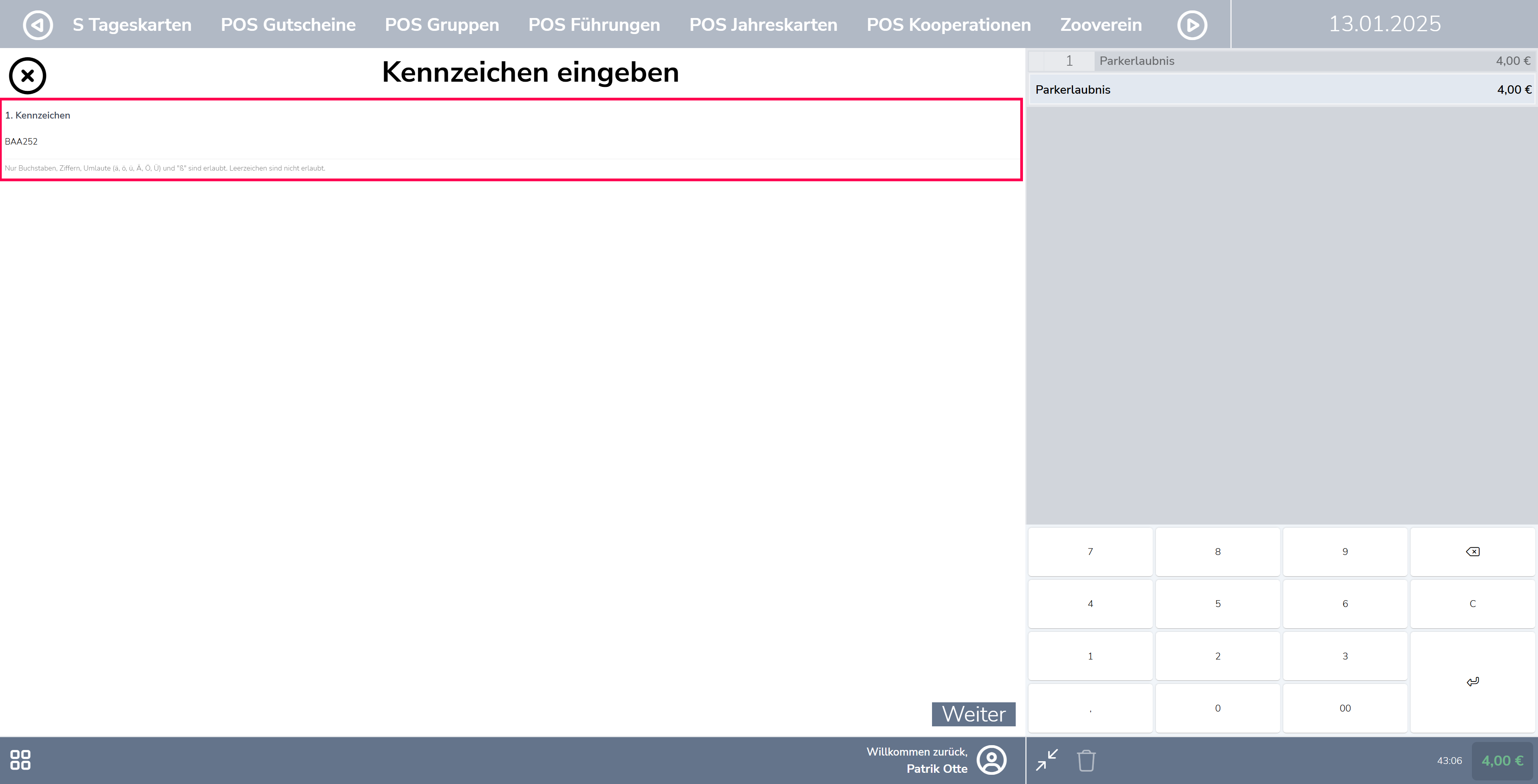
Mit wizid haben Sie auch die Möglichkeit Parktickets mit einer Integration fairparken zu verkaufen. Ganz ohne Parktickets kann ihr Kunde Ihnen einfach sein Kennzeichen mitteilen, Sie kassieren die Gebühr und ihr Kunde verlässt den Parkplatz durch die Schrankenlose ausfahrt. Der entsprechende Parkvorgang wird dann über das Kennzeichen im fairparken System als bezahlt markiert. Bitte achten Sie bei der Kennzeicheneingabe darauf, dass Leer- sowie Sonderzeichen nicht zulässig sind. Schreiben die die Buchstaben und Zahlen des Kennzeichens einfach fortlaufend. Statt zum Beispiel B AA 252 einfach BAA252.
Verlängerung von Jahreskarten
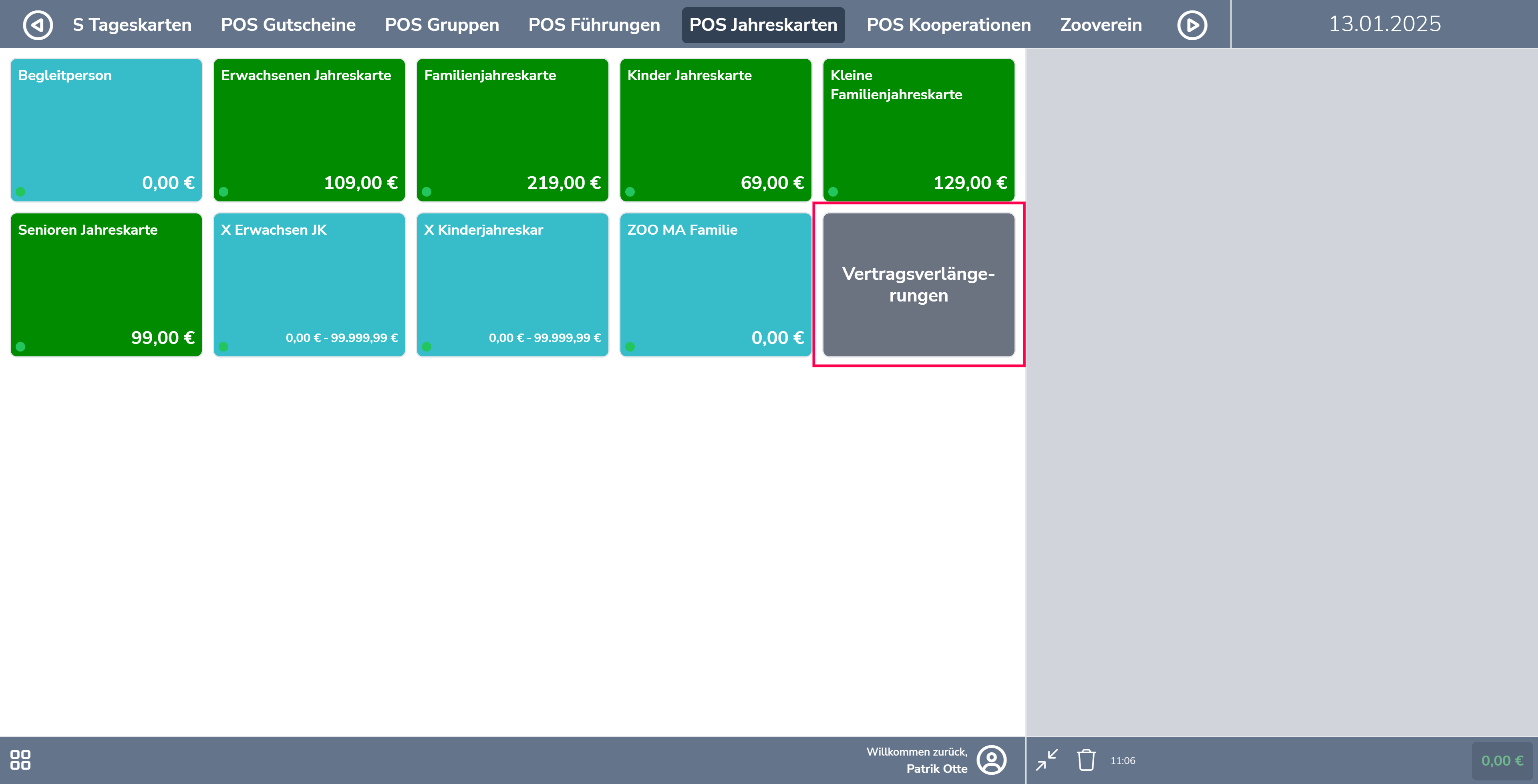
Auch für die Verlängerung von Jahreskarten bietet das POS Modul von wizid eine Lösung. In jeder Buchungsseite aus dem Card Modul findet sich ganz am Ende eine Kachel "Vertragsverlängerung". Über diese startet der Verlängerungsprozess.
Suchen Sie im ersten Schritt den Kartenvertrag, den Sie verlängern möchten entweder bequem mit dem QR Code Scanner, klicken Sie einfach auf den Button "QR-Code Suche" und scannen Sie anschließend einfach den Code auf der Karte die verlängert werden soll, mit einem an die Kasse angeschlossenen Scanner. Alternativ kann auch manuell nach einer Karte gesucht werden.
Anschließend erhalten Sie alle verfügbaren Verlängerungsoptionen angezeigt. Verlängerungen sollten immer einzeln durchgebucht werden.

Es ist nicht möglich zwei Verlängerungen Gleichzeitig zu buchen.
Related Articles
Einrichtung ihres POS Moduls (POS Buchungsportal)
Haben Sie die vorbereitenden Schritte abgeschlossen, dann können Sie mit der Einrichtung ihres POS Moduls beginnen. Sollten Sie noch nicht geprüft haben, schauen Sie sich gerne unseren Artikel zur Vorbereitung der Einrichtung ihres POS Moduls noch ...POS Release - 13.05.2025
Optimierungen im POS Workflow Auf Basis des erhaltenen Nutzerfeedbacks wurden im POS Workflow einige Verbesserungen umgesetzt. So wurde im Check-out Prozess u.a. Die Kassenlade nun bereits geöffnet, wenn die Zahlart ausgewählt wurde, und nicht wie ...POS Mitartbeiter Login
POS Mitarbeiter Logins einrichten Was ist neu? Ab sofort können Sie in Ihrem POS-Manager Ihr Kassenpersonal verwalten und entsprechende Berechtigungen für die Kasse zu steuern. So funktioniert’s: Öffnen Sie im POS-Manager den Menüpunkt ...Einrichtung ihres POS Moduls (Buchungsseiten)
Haben Sie die Vorbereitung hinter sich gebracht und ihr erstes POS-Buchungsportal eingerichtet, können Sie ihre POS Buchungsseiten erstellen. Jede Buchungsseite entspricht dabei einer "Kategorie" in der POS Kasse vor Ort. Für die Anlage der POS ...Einrichtung ihres POS Moduls (Unternehmensdaten)
Haben Sie die vorbereitenden Schritte abgeschlossen, dann können Sie mit der Einrichtung ihres POS Moduls beginnen. Sollten Sie noch nicht geprüft haben, schauen Sie sich gerne unseren Artikel zur Vorbereitung der Einrichtung ihres POS Moduls noch ...